지보드 설정 오타 확 줄이고 타자 속도 올리는 팁
스마트폰 기본 키보드가 불편해서 구글 지보드 설정 방법을 알아보고 계셨을 겁니다. 이 포스팅에서 지보드 설정 방법을 통해 오타를 획기적으로 줄이고 입력 속도를 2배 이상 빠르게 만드는 핵심 노하우를 명확히 전해드립니다. 지보드가 어떤 서비스인지 가볍게 이해하는 단계부터 시작해 단모음이나 천지인 등 원하는 한글 레이아웃 맞춤 설정까지 3분 만에 해결하는 방안을 바로 공개합니다.
구글 플레이스토어에서 지보드 다운로드하기 👆구글이 만든 스마트폰 키보드 지보드 이해하기
지보드(Gboard)는 구글에서 개발하여 배포한 모바일 전용 가상 키보드 애플리케이션입니다. 안드로이드 기기뿐만 아니라 아이폰(iOS)에서도 두루 쓰이며, 전 세계 수많은 스마트폰 이용자의 자판을 책임집니다.
구글의 뛰어난 검색 기술을 자판에 결합하여 타이핑 중에 곧바로 정보를 찾거나, 여러 언어를 실시간으로 번역하고, 복사한 문구를 안전하게 보관하는 클립보드 기능 등 다채롭고 똑똑한 편의 도구들을 대거 품었습니다. 자판의 크기나 레이아웃을 다루기 편하게 가꿀 여지도 넓어 모바일 타이핑 속도와 정확성을 대폭 개선하는 든든한 동반자가 되어 줍니다.
한글 키보드 레이아웃과 단모음 맞추기
지보드에서 오타를 줄이려면 나에게 맞는 한글 레이아웃을 정하고 설정하는 과정이 최우선입니다. 기본 쿼티(QWERTY) 키보드가 손에 맞지 않는다면 단모음 키보드나 천지인, 나랏글 등으로 어렵지 않게 바꿀 목적을 가집니다. 스마트폰 화면 크기와 손가락 굵기에 따라 알맞은 형식을 찾는 일이 기본입니다.
키보드 상단의 톱니바퀴 아이콘을 누른 뒤 '언어' 메뉴에서 한국어를 선택하면 두벌식, 단모음, 천지인 등 원하는 방식을 골라 완료를 탭하면 됩니다. 단모음은 쿼티보다 자판 하나하나가 널찍해서 오타율이 확실히 떨어지는 편입니다.
스트레스 주는 자동 맞춤법 제안 끄기
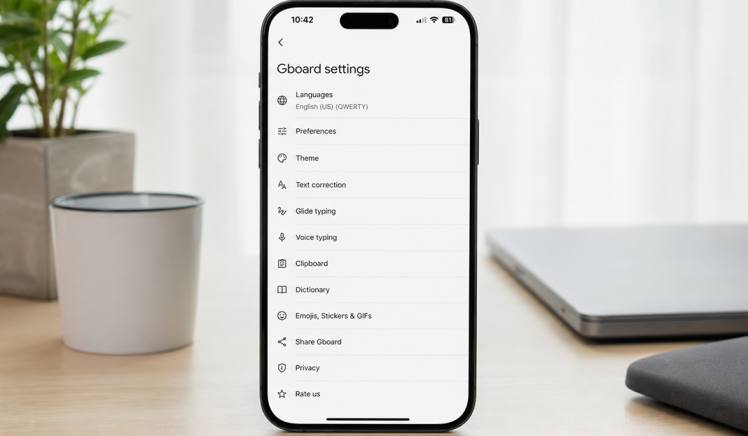
의도하지 않은 단어로 제멋대로 바뀌는 자동 수정 기능은 환경설정에서 바로 해제해야 편리합니다. 지보드를 처음 설치하면 기본적으로 자동 맞춤법 수정과 문구 제안 기능이 켜져 있어 엉뚱한 단어가 전송되곤 합니다.
이 현상을 막으려면 지보드 설정 화면에 들어간 후 '텍스트 수정' 메뉴를 선택합니다. 여기서 '자동 수정'과 '다음 단어 제안' 옵션을 비활성화 상태로 끄면 더 이상 글자가 강제로 바뀌는 불편함이 생기지 않습니다. 이 항목들을 차단하는 것만으로도 오타 스트레스의 80% 이상이 사라지는 편입니다.

지보드 공식 앱 설치 바로가기 👆
유용한 제스처 입력과 편리한 특수문자 배치
스페이스바를 좌우로 슬라이드하거나 백스페이스를 밀어 지우는 제스처 기능을 켜두면 텍스트 편집이 극도로 가벼워집니다. 예전에는 터치 입력할 때 커서를 원하는 위치에 대느라 애먹는 일이 많았습니다. 하지만 환경설정 내 '글라이드 타이핑' 탭에서 '제스처 커서 제어 활성화' 옵션을 적용한 뒤로는 무척 편안함을 경험하는 중입니다.
스페이스바 위에서 손가락을 대고 왼쪽이나 오른쪽으로 부드럽게 밀기만 해도 마우스 커서처럼 글자 사이를 정확히 움직이게 만듭니다. 또한 삭제 키를 왼쪽으로 밀어 단어 단위로 싹 지우는 제스처 딜리트도 타이핑 효율을 끌어올려 줍니다. 써봤을 때 이 두 가지는 손가락 피로를 현저하게 줄이는 좋은 발견이었습니다.
내 눈이 편안한 테마 변경과 키보드 높이 조절
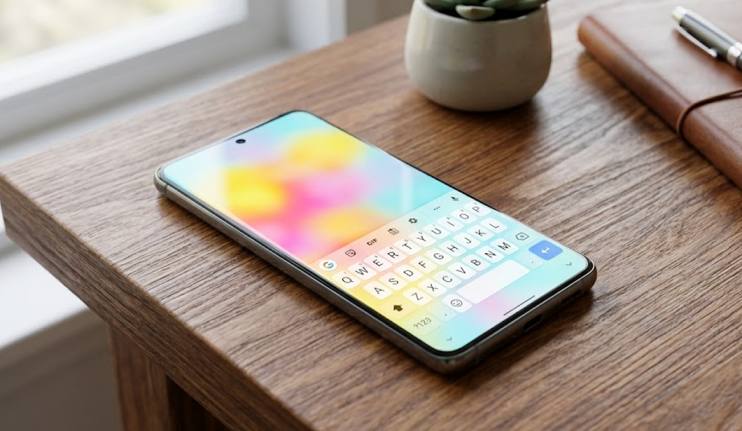
시인성을 높이기 위해 키보드 자판 높이를 늘리고 어두운 테마나 키 테두리를 켜두는 편이 좋습니다. 키보드 크기가 너무 작으면 터치 영역이 좁아 오타가 잦아지는 현상이 나타납니다. 설정의 '환경설정' 메뉴 하단에 있는 '키보드 높이' 옵션에서 '매우 높게' 혹은 '높게' 단계를 지정하면 물리적인 자판 크기가 한층 커져 쾌적한 입력 환경을 지원합니다. 아울러 '테마' 탭에서 어두운 다크 모드나 본인만의 배경 이미지를 입히고 '키 테두리' 옵션을 활성화하면 개별 문자 경계선이 뚜렷해져 자판을 정확히 조준하여 누르기 수월해집니다.
자주 묻는 질문
지보드 한영 전환이 안 될 때는 어떻게 하나요?
키보드 하단의 지구본 모양 키를 누르거나 스페이스바를 길게 터치하여 한글과 영어를 서로 신속하게 교체해 줍니다.
상단 숫자 행을 항상 표시하고 싶은데 방법이 있나요?
'환경설정' 메뉴로 이동해 맨 위에 위치한 '숫자 행' 토글을 켜두면 매번 기호 창을 열지 않고도 숫자판이 고정됩니다.
클립보드에 복사한 텍스트가 사라지지 않게 하려면 어떻게 하나요?
지보드 상단 클립보드 아이콘을 눌러 최근 복사 내역을 확인하고, 계속 보관할 항목을 길게 눌러 핀으로 고정해 두면 영구 보존됩니다.
| 구분 | 변경 방법 | 기대 효과 |
|---|---|---|
| 지보드 도입 | 스토어 다운로드 후 입력기 기본 앱 설정 | 다국어 번역, 클립보드 등 스마트 편의 도구 활용 |
| 한글 레이아웃 변경 | 설정 > 언어 > 한국어 선택 후 단모음/천지인 지정 | 자신에게 맞는 자판 크기로 오타 방지 |
| 자동 완성 해제 | 설정 > 텍스트 수정 > 자동 수정 토글 해제 | 입력 중 원치 않는 단어로 바뀌는 오류 방지 |
| 제스처 제어 켜기 | 설정 > 글라이드 타이핑 > 제스처 커서 제어 활성화 | 스페이스바를 밀어 섬세하게 커서 제어 |
| 키보드 높이 조절 | 설정 > 환경설정 > 키보드 높이에서 조정 | 자판 터치 영역 확장으로 오타 개선 |
이제 번거롭고 어색했던 기본 자판 대신 똑똑한 스마트폰 라이프를 즐길 일만 남았습니다. 알려드린 지보드 설정 팁을 차례로 적용해 두면 이전보다 훨씬 빨라지고 오타 없는 쾌적한 문자 입력을 누리게 될 것입니다.
지보드 어플 설치하러 가기 👆이 글은 정보 제공을 목적으로 하며, 정확한 정보는 공식 홈페이지를 참고하세요. 본문 내 이미지는 AI로 생성된 이미지이며 실제와 다를 수 있습니다. 구글 지보드는 모바일 운영체제 버전 및 단말기 제조사 사양에 따라 일부 설정 인터페이스가 다르게 나타날 수 있으니 참고 바랍니다.
'IT' 카테고리의 다른 글
| 그록 AI 사용법 왜 챗GPT 대신 일론 머스크의 인공지능을 쓸까요 (0) | 2026.05.20 |
|---|---|
| 갤럭시 S25 제미나이 오류 먹통 증상 한 번에 해결하는 4가지 방법 (0) | 2026.05.20 |
| 클로드 API 크레딧 충전 시 500 에러 무한 로딩 해결법 4가지 (0) | 2026.05.19 |
| 갤럭시 S24 제미나이 안됨 먹통 오류 깔끔하게 해결하는 방법 (0) | 2026.05.19 |
| 갤럭시 제미나이 오류 해결하는 3가지 방법 (0) | 2026.05.17 |


댓글