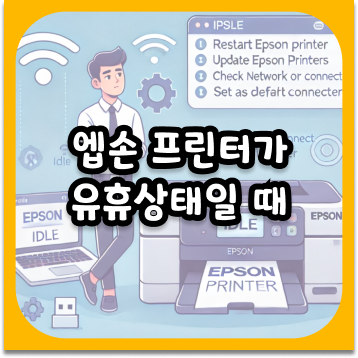
인쇄하려고 프린터를 켰는데 아무 반응 없이 '유휴상태(Idle)'만 계속 뜬다면 얼마나 답답할까요? 특히 급하게 문서를 출력해야 할 때 이런 상황이 발생하면 당황하기 쉽습니다. 다행히도, 엡손(Epson) 프린터의 유휴상태 문제는 대부분 간단한 점검과 설정 변경만으로 해결할 수 있습니다. 이 글에서는 누구나 따라할 수 있는 '엡손 프린터 유휴상태 해결' 방법을 자세히 알려드릴게요.
유휴상태란 무엇인가요?
'유휴상태'는 프린터가 대기 중이라는 뜻입니다. 즉, 지금 당장은 아무 작업도 하지 않고 있다는 의미예요. 일반적으로는 문제 없는 상태지만, 인쇄 명령을 보냈는데도 계속 유휴상태에서 벗어나지 못하면 연결 오류나 설정 문제일 가능성이 큽니다.
1단계: 연결 상태 점검하기
가장 먼저 프린터와 컴퓨터의 연결 상태를 확인해보세요. USB 방식이라면 케이블이 제대로 연결되었는지, 무선 프린터라면 Wi-Fi가 안정적으로 연결되어 있는지 확인하는 것이 중요합니다. 연결이 불안정하면 컴퓨터가 프린터를 인식하지 못해 유휴상태로 남을 수 있어요.
2단계: 프린터 전원 리셋
프린터를 완전히 껐다가 다시 켜보세요. 전원을 끄고 전원 코드를 잠시 뽑아두는 것도 좋은 방법입니다. 간단한 리셋만으로 내부 오류가 사라지는 경우가 많습니다.
3단계: 드라이버 상태 확인 및 업데이트
엡손 프린터는 드라이버 상태에 따라 작동이 달라질 수 있습니다. 오래된 드라이버를 사용 중이거나, 잘못된 드라이버가 설치되어 있다면 프린터가 제대로 작동하지 않을 수 있어요. 엡손 공식 홈페이지에서 사용 중인 프린터 모델에 맞는 최신 드라이버를 설치해 보세요.
4단계: 오프라인 상태 해제하기
'장치 및 프린터' 또는 '프린터 및 스캐너' 설정에서 엡손 프린터가 '오프라인으로 설정'되어 있지는 않은지 확인하세요. 이 옵션이 체크되어 있다면 해제해 주세요. 또한, 해당 프린터를 기본 프린터로 설정하는 것도 잊지 마세요.
5단계: 인쇄 대기열 정리하기
인쇄 작업이 밀려 있으면 프린터가 혼란스러워질 수 있어요. 프린터 대기열을 열어 대기 중인 모든 작업을 취소한 후, 다시 인쇄를 시도해보는 것이 좋습니다.
6단계: 프린터 제거 후 재설치하기
모든 방법을 시도했는데도 해결되지 않는다면, 프린터를 시스템에서 완전히 제거한 후 재설치하는 방법이 있습니다. 드라이버를 새로 설치하면 설정 충돌이나 오류가 초기화되어 문제를 해결할 수 있어요.
마무리하며
엡손 프린터의 유휴상태는 대부분 복잡한 고장이 아니라 간단한 연결 문제나 설정 오류에서 비롯됩니다. 위에서 소개한 단계를 차근차근 따라하면 누구나 쉽게 문제를 해결할 수 있어요. 다음에 같은 상황이 생기더라도 당황하지 말고 이 글을 떠올려 주세요.
"기계는 사용자가 이해할 수 있을 만큼만 복잡해야 한다." – 알버트 아인슈타인
이처럼 프린터 문제도 기본 원리만 알면 충분히 스스로 해결할 수 있습니다.
'IT' 카테고리의 다른 글
| [긴급 점검] SK 해킹 사태와 유심, 알뜰폰 사용자가 꼭 알아야 할 것들 (0) | 2025.04.30 |
|---|---|
| [긴급 분석] SKT 해킹 사태, 알뜰폰 사용자도 무사할까? (0) | 2025.04.30 |
| 초기 비용 없이 가전제품 쓰는 법? 요즘 뜨는 '가전제품 구독' 알아보기! (1) | 2025.04.25 |
| 아이폰 화면에 잔상이 보인다면? 아이폰 번인확인 이렇게 해보세요! (0) | 2025.04.25 |
| 아이폰 화면이 이상해졌다면? 아이폰 잔상 테스트로 간단하게 점검하세요! (0) | 2025.04.25 |


댓글