


컴퓨터 화면 안나옴 증상 수리점 가기 전 10분 만에 해결하는 방법
어제까지만 해도 멀쩡하게 잘 되던 PC가 갑자기 켜지지 않을 때만큼 당황스러운 순간은 없습니다. 본체 팬은 윙윙거리며 돌아가는데 모니터에는 아무런 반응 없이 검은화면만 덩그러니 떠 있다면 식은땀이 흐르기 마련입니다. 많은 분이 이럴 때 모니터 고장이나 부품의 심각한 손상을 의심하고 바로 수리업체를 찾곤 합니다. 하지만 10년 넘게 IT 기기를 다뤄온 경험에 비추어 볼 때, 컴퓨터 화면 안나옴 현상의 90% 이상은 하드웨어 고장이 아닌 단순한 접촉 불량에서 비롯됩니다.
집에 있는 간단한 도구(지우개, 드라이버)만으로도 전문가의 도움 없이 스스로 해결할 수 있는 경우가 대다수입니다. 오늘은 비용을 들이지 않고 가정에서 즉시 시도해 볼 수 있는 현실적인 해결책들을 단계별로 정리해 드립니다. 이 글을 끝까지 읽고 따라 하신다면, 답답했던 검은화면에서 벗어나 다시 윈도우 로딩 화면을 보실 수 있을 겁니다.
USB 인식 실패 당황하지 않고 해결 👆1. 가장 기본이 되는 케이블 및 외부 입력 점검
너무나 기초적이라 간과하기 쉽지만, 의외로 많은 컴퓨터 화면 안나옴 사례가 여기서 발생합니다. 청소를 하거나 발로 살짝 건드려 케이블이 헐거워진 경우입니다. 우선 모니터 전원 불이 들어와 있는지 확인합니다. 전원 불이 깜빡이거나 주황색(대기 모드)이라면 신호를 못 받고 있다는 뜻입니다.
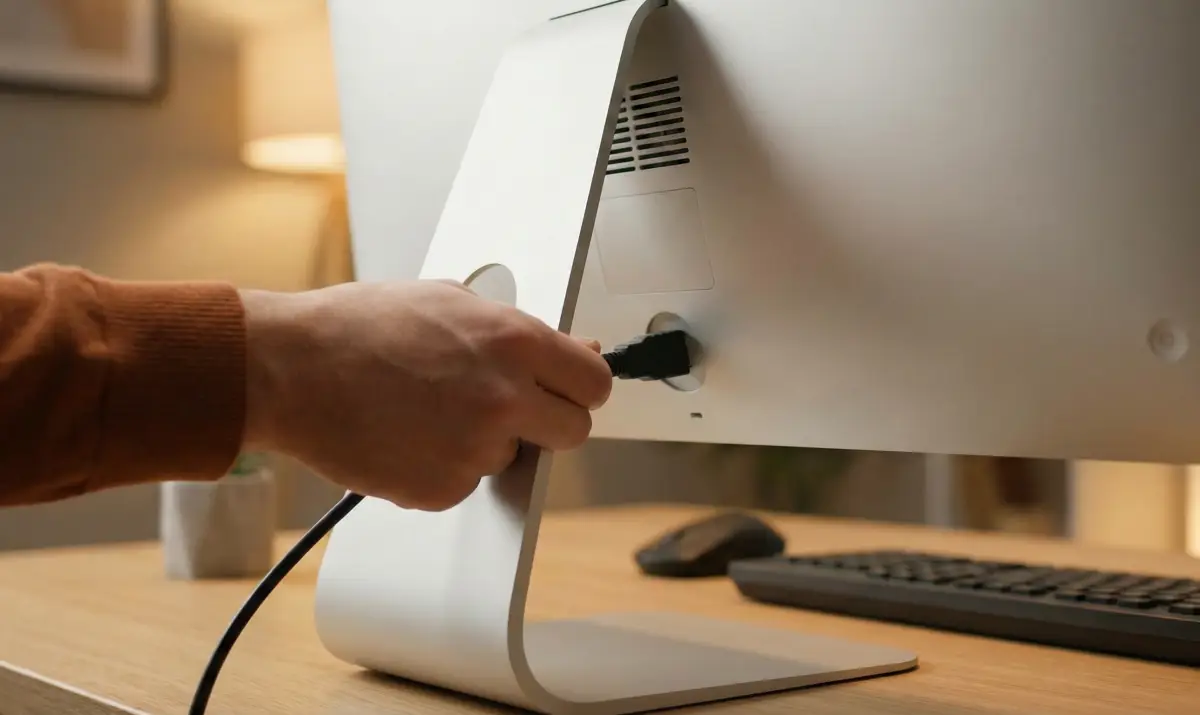
PC 본체 뒷면과 모니터 뒷면의 케이블(HDMI, DP, DVI 등)을 양쪽 모두 뺐다가 '딸깍' 소리가 날 때까지 확실하게 다시 꽂아주세요. 특히 외장 그래픽카드를 사용하는 경우, 메인보드 쪽 단자가 아닌 그래픽카드 하단 단자에 케이블을 연결해야 합니다. 초보자들이 가장 많이 하는 실수 중 하나가 바로 내장 그래픽 포트에 선을 꽂아두고 검은화면만 바라보는 것입니다. 또한, 모니터 자체 메뉴 버튼을 눌러 '입력 신호'가 PC와 연결된 포트(예: HDMI 1, DP 등)로 올바르게 설정되어 있는지 체크하는 과정도 필수입니다.
2. 마법의 지우개 신공, 메모리(RAM) 접촉 불량 해결
케이블 문제가 아니라면, 컴퓨터 화면 안나옴 증상의 가장 유력한 용의자는 바로 메모리(RAM) 접촉 불량입니다. 컴퓨터 내부에는 미세한 진동과 먼지가 지속해서 쌓이는데, 이것이 램과 메인보드 슬롯 사이의 전기적 신호를 방해하여 부팅을 막습니다. 이때 키보드의 NumLock 키를 눌러도 불이 들어오지 않는다면 램 문제일 확률이 매우 높습니다.
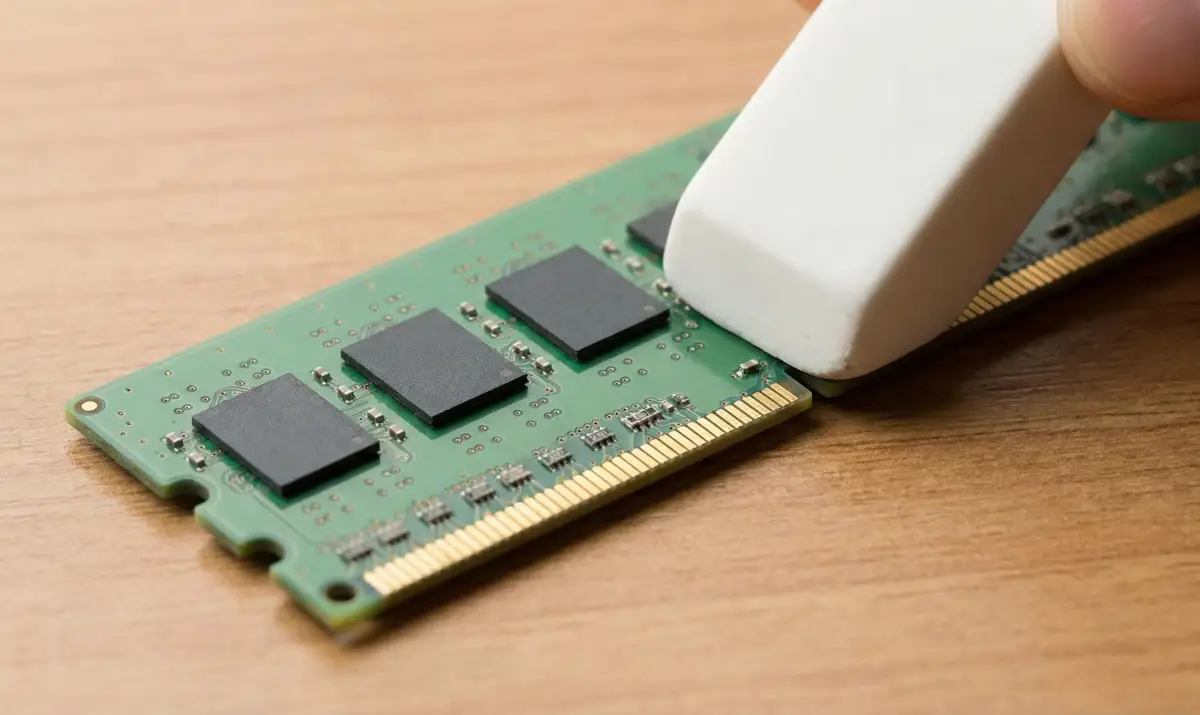
해결 방법은 다음과 같습니다:
- 먼저 PC 전원 코드를 완전히 뽑고, 잔류 전력을 제거하기 위해 전원 버튼을 3~5초간 눌러줍니다.
- 본체 옆면 케이스를 열고 메인보드에 꽂힌 램의 양쪽(또는 한쪽) 걸쇠를 눌러 램을 분리합니다.
- 준비한 지우개를 이용해 램 하단부의 금색 접점(골드 핑거) 부위를 부드럽게 문질러 줍니다. 산화막을 벗겨낸다는 느낌으로 닦되, 칩(검은색 네모 부품)이 떨어지지 않도록 주의합니다.
- 지우개 가루를 입으로 불거나 부드러운 붓으로 완벽히 털어냅니다.
- 다시 슬롯에 맞춰 '딸깍' 소리가 날 때까지 힘주어 끼웁니다.
이 과정만 거쳐도 거짓말처럼 컴퓨터 화면 안나옴 문제가 해결되는 경우가 정말 많습니다. 램이 두 개 이상이라면 하나씩만 꽂아서 부팅 테스트를 진행해 보는 것도 불량 램을 찾아내는 좋은 방법입니다.
3. 그래픽카드 재장착 및 파워서플라이 확인
램 청소 후에도 여전히 모니터가 검은화면이라면 다음 타깃은 그래픽카드(GPU)입니다. 램과 마찬가지로 그래픽카드 역시 무게 때문에 시간이 지나면 미세하게 처지거나 슬롯 접촉이 안 좋아질 수 있습니다. 그래픽카드를 분리한 뒤, 램과 동일하게 접점 부위를 지우개로 닦아주고 다시 장착해 보세요.
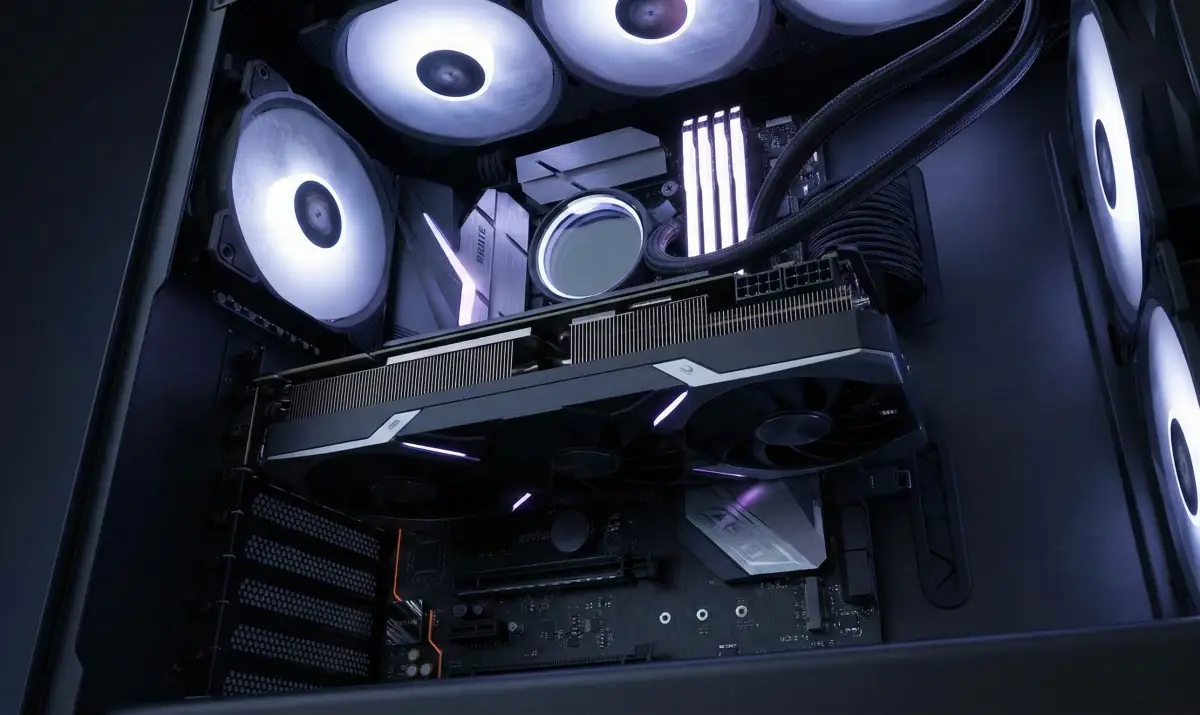
이때 그래픽카드 보조 전원 케이블(6핀 또는 8핀)이 헐겁지 않게 꽉 꽂혀 있는지 반드시 체크해야 합니다. 만약 내장 그래픽이 있는 CPU를 사용 중이라면, 외장 그래픽카드를 아예 제거하고 메인보드 쪽에 모니터 선을 연결하여 부팅해 보세요. 이렇게 했을 때 화면이 나온다면 그래픽카드 고장을 의심해 볼 수 있습니다.
추가로 드물게 발생하는 경우지만, 메인보드 수은 전지(CR2032)가 방전되어 바이오스 설정이 꼬였을 때도 컴퓨터 화면 안나옴 증상이 나타날 수 있습니다. 동전 모양의 은색 배터리를 뺐다가 5분 뒤 다시 끼우는 '바이오스 초기화'도 마지막 수단으로 시도해 볼 가치가 있습니다.
증상별 원인 및 해결 요약
위에서 설명한 내용들을 한눈에 보기 쉽게 표로 정리했습니다. 본인의 상황과 대조해 보시기 바랍니다.
| 증상 | 의심 원인 | 해결책 |
|---|---|---|
| 본체 켜짐, 화면 신호 없음 | 케이블 연결 불량 | 케이블 재연결 및 외부 입력 확인 |
| 키보드 NumLock 반응 없음 | RAM 접촉 불량 | RAM 분리 후 지우개 청소 |
| 비프음 발생하며 검은화면 | 그래픽카드/RAM 문제 | 부품 재장착 및 먼지 제거 |
글을 마치며
컴퓨터 화면 안나옴 현상은 누구나 한 번쯤 겪는 흔한 PC 트러블입니다. 당장 업무를 보거나 게임을 해야 하는데 화면이 나오지 않으면 답답하겠지만, 오늘 소개한 방법들을 차근차근 따라 하다 보면 대부분 해결됩니다. 특히 '지우개 신공'으로 불리는 램 청소는 가장 효과적인 방법이니 꼭 시도해 보시길 권장합니다.
만약 위 모든 방법을 동원했음에도 여전히 검은화면이 유지되거나, 전원 자체가 들어왔다 나갔다를 반복한다면 그때는 파워서플라이나 메인보드 등 주요 부품의 하드웨어 고장일 가능성이 높습니다. 이때는 무리하게 분해하기보다는 전문가의 점검을 받는 것이 안전합니다. 여러분의 PC가 무사히 부팅되어 다시 밝은 화면을 볼 수 있기를 바랍니다.
이 글은 정보 제공을 목적으로 하며, 정확한 정보는 공식 홈페이지를 참고하세요.