

아이폰 배터리 광탈 해결하는 설정법과 수명 관리 꿀팁
안녕하세요! 아침에 100%로 충전해서 나왔는데, 점심시간만 지나도 빨간불이 들어오는 배터리 때문에 스트레스받으신 적 있으신가요? 특히 iOS 업데이트 직후나 기기를 1년 이상 사용했을 때, 갑자기 뚝뚝 떨어지는 배터리 잔량을 보면 보조배터리 없이는 불안해서 외출도 쉽지 않죠. 저도 얼마 전 비슷한 경험을 해서 정말 당황스러웠답니다.
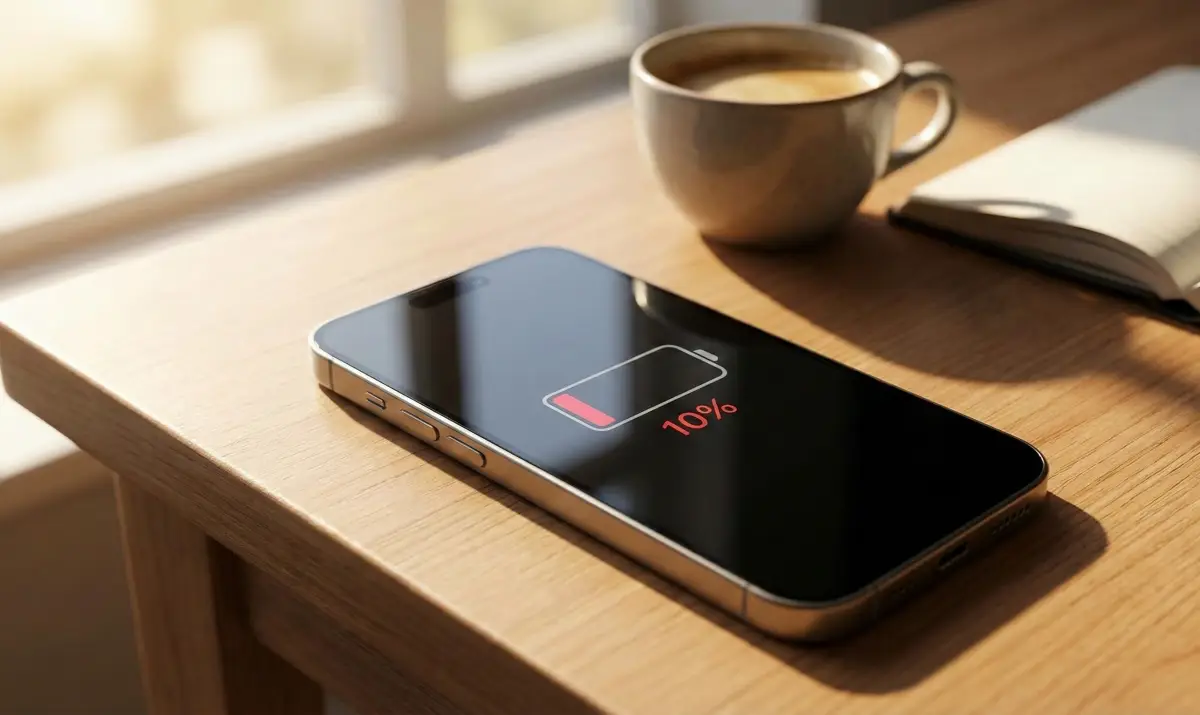
많은 분이 겪고 계시는 아이폰 배터리 광탈 현상은 단순히 기계가 오래되어서라기보다, 불필요하게 전력을 잡아먹는 설정들이 켜져 있는 경우가 훨씬 많아요. 오늘은 서비스 센터를 방문하기 전에 우리가 집에서 바로 적용할 수 있는 최적화 설정 방법과, 아이폰 배터리 용량을 오랫동안 짱짱하게 유지하는 관리 비법을 낱낱이 파헤쳐 드릴게요. 이 글만 끝까지 읽으셔도 하루 종일 충전기 찾아 헤매는 일은 확 줄어들 거예요.
아이폰침수 시 대처법과 복구 꿀팁 👆1. 내 아이폰 배터리 용량 상태부터 진단하기
설정을 건드리기 전에 가장 먼저 확인해야 할 것은 물리적인 배터리 상태예요. 아무리 설정을 최적화해도 하드웨어 성능 자체가 떨어져 있다면 아이폰 배터리 광탈을 막기 어렵거든요. 설정 앱에 들어가서 [배터리] > [배터리 성능 상태 및 충전] 메뉴로 이동해 보세요.
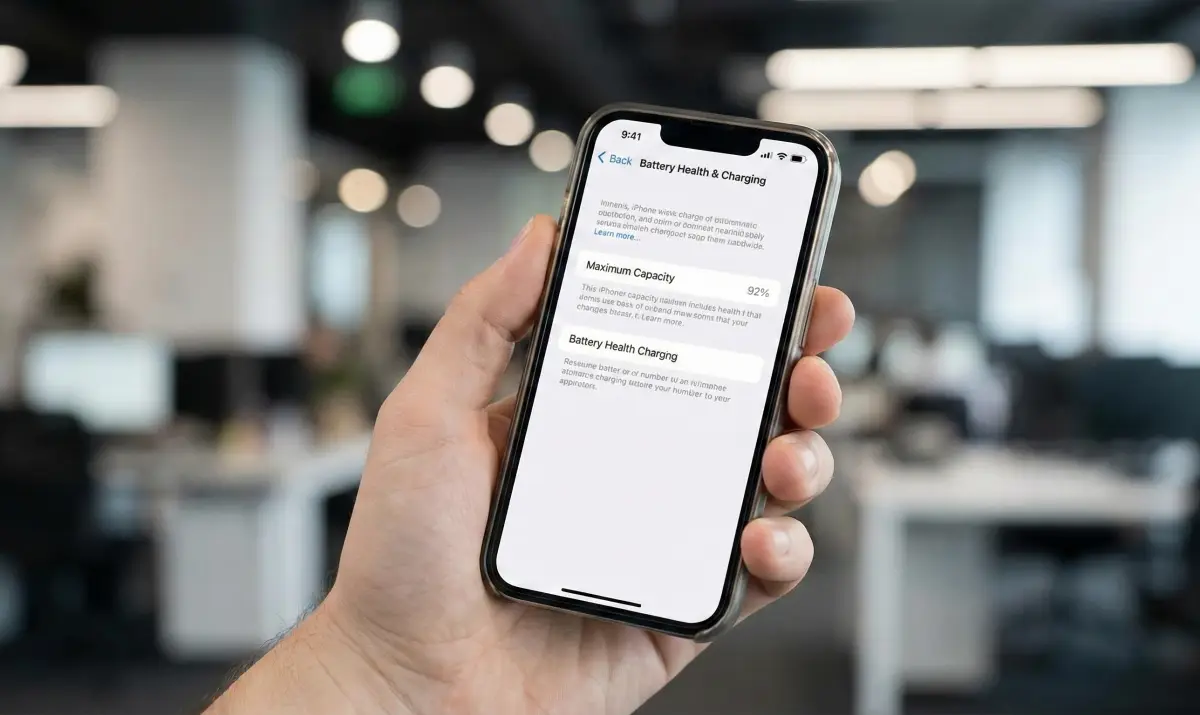
여기서 '성능 최대치'를 확인하셔야 해요. 이 수치가 아이폰 배터리 용량의 현재 건강 상태를 나타내는데요, 보통 80% 미만으로 떨어졌다면 배터리 교체를 고려해야 하는 시기라고 봅니다. 80% 이상인데도 배터리가 녹아내린다면, 그건 100% 소프트웨어 설정 문제이거나 특정 앱의 과도한 백그라운드 활동 때문일 가능성이 높아요. 자, 그럼 본격적으로 줄줄 새는 배터리를 잡아볼까요?
2. 디스플레이 설정만 바꿔도 사용 시간 급상승
스마트폰 배터리 소모의 1등 공신은 단연코 디스플레이입니다. 화면이 켜져 있는 시간을 줄이고 밝기를 조절하는 것만으로도 아이폰 배터리 광탈을 획기적으로 줄일 수 있어요. 가장 먼저 '들어서 깨우기' 기능을 꺼주세요. 폰을 손에 쥘 때마다 의도치 않게 화면이 켜지면서 배터리를 갉아먹거든요.
그리고 다크 모드(Dark Mode)를 적극적으로 활용하시는 걸 추천해요. 아이폰 X 이후 모델부터 적용된 OLED 디스플레이는 검은색을 표현할 때 아예 픽셀의 전원을 꺼버립니다. 즉, 다크 모드를 사용하면 물리적으로 전력 소모가 줄어드는 원리죠. 또한, 아이폰 14 프로 이상 모델을 쓰신다면 AOD(Always On Display) 기능도 배터리 소모의 주범이 될 수 있으니, 꼭 필요하지 않다면 끄는 것이 좋습니다.
3. 보이지 않는 도둑, 백그라운드 앱과 위치 서비스
우리가 폰을 쓰지 않을 때도 아이폰은 뒤에서 열심히 일하고 있어요. 특히 '백그라운드 앱 새로 고침' 기능은 데이터를 계속 불러오기 때문에 아이폰 배터리 광탈의 핵심 원인이 됩니다. [설정] > [일반] > [백그라운드 앱 새로 고침]으로 가셔서, 꼭 필요한 메신저나 중요 앱을 제외하고는 모두 꺼주세요. 이것만 해도 대기 전력 효율이 엄청나게 좋아집니다.
위치 서비스 설정도 정말 중요해요. 많은 앱이 불필요하게 '항상' 내 위치를 추적하고 있을 수 있거든요. 지도나 내비게이션 앱이 아니라면 위치 접근 권한을 '앱을 사용하는 동안'으로 바꾸거나 아예 '안 함'으로 설정해 보세요. GPS 모듈이 수시로 작동하는 것을 막아주어 아이폰 배터리 용량을 더 효율적으로 쓸 수 있게 도와줍니다. 특히 날씨 위젯이나 쇼핑 앱들이 범인인 경우가 많으니 꼭 체크해 보세요!
4. 5G 설정과 사파리 탭 관리하기
5G 요금제를 쓰고 계시더라도, 5G 신호가 약한 곳에서는 아이폰이 신호를 잡기 위해 끊임없이 안테나를 돌리며 전력을 소모합니다. 이 과정에서 발열과 함께 급격한 아이폰 배터리 광탈이 발생하죠. [설정] > [셀룰러] > [셀룰러 데이터 옵션]에서 '5G 우선'보다는 '5G 자동'이나, LTE 속도도 충분하다면 'LTE'로 고정해 두는 것이 배터리엔 훨씬 이득이에요.
사소해 보이지만 사파리(Safari) 탭 정리도 도움이 됩니다. 수십 개의 탭을 열어두면 메모리를 점유하면서 미세하게 배터리에 영향을 줄 수 있어요. 설정에서 '탭 닫기' 옵션을 '1일 후' 또는 '1주일 후'로 설정해 두면 자동으로 정리되어 쾌적한 환경을 유지할 수 있답니다. 작은 습관들이 모여 전체적인 아이폰 배터리 용량 유지에 큰 도움을 준다는 사실, 잊지 마세요!
💡 한눈에 보는 배터리 절약 설정 요약
| 구분 | 설정 방법 | 기대 효과 |
|---|---|---|
| 디스플레이 | 다크 모드 켜기, 들어서 깨우기 끄기 | 화면 전력 소모 최소화 |
| 백그라운드 | 앱 새로 고침 끄기 (일부 앱 제외) | 대기 중 배터리 누수 방지 |
| 위치 서비스 | 사용하는 동안만 허용으로 변경 | GPS 사용량 감소 |
| 셀룰러 | 5G 자동 또는 LTE 우선 설정 | 통신 모듈 과부하 예방 |
마무리하며
오늘은 많은 분의 골칫덩어리인 아이폰 배터리 광탈 문제를 해결하기 위한 설정법들을 알아보았습니다. 사실 아이폰은 쓰면 쓸수록 학습을 통해 최적화되기도 하지만, 잘못된 설정 하나가 배터리 수명을 갉아먹는 경우도 정말 많아요. 오늘 알려드린 내용들 하나씩 적용해 보시고, 그래도 해결이 안 된다면 그때는 배터리 교체를 고민해 보셔도 늦지 않습니다.
평소에 정품 충전기를 사용하고, 방전되기 전에 미리미리 충전하는 습관만 들여도 아이폰 배터리 용량을 2~3년 이상 건강하게 유지할 수 있어요. 여러분의 쾌적한 아이폰 라이프에 조금이나마 도움이 되었기를 바랍니다. 다음에도 더 유익하고 알찬 정보로 찾아올게요! 궁금한 점은 언제든 댓글로 남겨주세요.
이 글은 정보 제공을 목적으로 하며, 정확한 정보는 애플 공식 홈페이지를 참고하세요.