


발로란트 뱅가드 오류 해결부터 삭제 재설치까지 완벽하게 끝내기
게임을 즐기려고 접속했는데 갑자기 실행이 되지 않거나 알 수 없는 오류 코드가 떠서 당황하신 적 있으신가요? 특히 라이엇 게임즈의 FPS 게임을 즐기시는 분들이라면 한 번쯤은 발로란트 뱅가드 때문에 골머리를 앓으셨을 텐데요. 이 프로그램은 공정한 게임 환경을 만들기 위해 필수적이지만, 때로는 까다로운 보안 설정 때문에 실행조차 못 하게 막는 경우가 종종 발생합니다.
단순히 재부팅만으로 해결되면 좋겠지만, 윈도우 11 환경이나 특정 PC 설정에서는 조금 더 깊이 있는 접근이 필요해요. 오늘 포스팅에서는 발로란트 뱅가드의 정확한 역할이 무엇인지 알아보고, 빈번하게 발생하는 오류 해결법과 올바른 재설치 방법까지 상세하게 정리해 드리겠습니다. 이 글 하나로 골치 아픈 문제를 해결하고 쾌적하게 랭크 게임을 즐겨보세요.
발로란트 전적검색 승률 높이고 티어 상승시키는 꿀팁 👆라이엇 뱅가드 도대체 무엇인가요

게임을 설치할 때 함께 깔리는 라이엇 뱅가드는 라이엇 게임즈가 자체 개발한 안티 치트 프로그램입니다. 기존의 보안 프로그램들과 달리 커널 모드(Kernel Mode) 드라이버 방식을 사용한다는 점이 가장 큰 특징이에요. 쉽게 설명하자면, 컴퓨터의 운영체제 가장 깊숙한 곳에서 작동하며 하드웨어 접근을 실시간으로 감시하는 역할을 합니다.
이러한 강력한 권한 덕분에 핵이나 불법 프로그램을 원천적으로 차단하는 성능이 매우 뛰어납니다. 하지만 반대로 말하면, 컴퓨터의 보안 설정이 조금이라도 발로란트 뱅가드의 기준에 맞지 않으면 게임 실행 자체를 막아버리는 원인이 되기도 하죠. 특히 윈도우 11 사용자라면 TPM 2.0이나 보안 부팅 설정 때문에 실행 오류를 겪는 일이 매우 빈번합니다.
빈번한 오류 코드와 해결 방법
가장 많이 겪는 문제는 VAN 9001, VAN 9003, 혹은 VAN 128과 같은 오류 코드입니다. 이 코드들은 대부분 보안 설정 미비와 관련이 있어요. 발로란트 뱅가드는 시스템의 무결성을 중요하게 생각하기 때문에, 아래의 설정들을 반드시 확인해야 합니다.
1. TPM 2.0 및 보안 부팅 활성화
최신 윈도우 환경에서는 TPM 2.0(신뢰할 수 있는 플랫폼 모듈)이 활성화되어 있어야 합니다. 컴퓨터 부팅 시 BIOS(바이오스) 설정으로 진입하여 'Security' 탭에서 'Secure Boot'를 'Enabled'로 변경해 주세요. 또한, Intel PTT 혹은 AMD fTPM 설정이 켜져 있는지 확인해야 라이엇 뱅가드가 정상적으로 작동합니다.
2. 서비스 자동 실행 설정
키보드의 [Windows 키 + R]을 눌러 실행 창을 띄운 뒤 'services.msc'를 입력해 보세요. 목록에서 'vgc'라는 항목을 찾아 우클릭 후 속성으로 들어갑니다. 시작 유형을 '자동'으로 변경하고 서비스 상태가 중지되어 있다면 '시작' 버튼을 눌러주세요. 이 과정만 거쳐도 단순한 실행 오류는 대부분 해결됩니다.

뱅가드 삭제 및 재설치 완벽 가이드
위의 방법으로도 해결되지 않거나, 프로그램 간의 충돌이 의심될 때는 과감하게 삭제 후 재설치하는 것이 가장 빠른 길입니다. 제어판의 '프로그램 제거'에서 'Riot Vanguard'를 찾아 삭제하는 것이 일반적이지만, 찌꺼기 파일까지 완벽하게 없애는 것이 중요합니다.
명령 프롬프트(CMD)를 관리자 권한으로 실행한 뒤, 아래의 명령어를 입력하여 잔여 서비스를 완전히 종료시키는 방법도 있습니다.
- sc delete vgc
- sc delete vgk
삭제가 완료되었다면 라이엇 클라이언트를 다시 실행해 주세요. 발로란트 뱅가드가 없다는 것을 감지하고 자동으로 최신 버전을 다운로드 및 설치합니다. 설치가 끝난 후에는 반드시 컴퓨터를 재부팅해야 변경된 커널 설정이 적용되어 게임이 정상적으로 실행됩니다.
시스템 성능과 보안에 미치는 영향
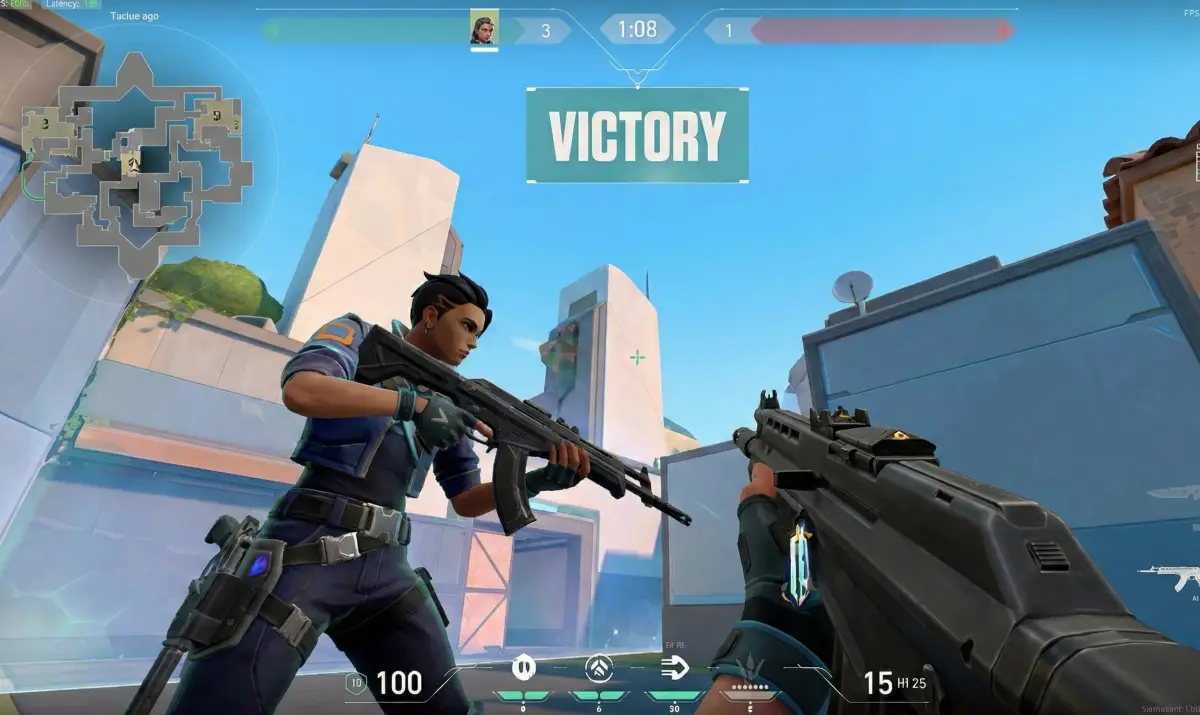
많은 분이 라이엇 뱅가드가 컴퓨터 성능을 저하시키지 않을까 걱정합니다. 백그라운드에서 항상 실행되기 때문에 리소스를 잡아먹는 것은 사실이지만, 최신 업데이트를 통해 CPU 점유율은 미미한 수준으로 개선되었습니다. 다만, 다른 보안 프로그램(백신)과 충돌이 발생할 경우 렉이 걸리거나 튕김 현상이 발생할 수 있어요.
게임 중이 아닐 때는 트레이 아이콘에서 뱅가드를 우클릭하여 'Exit Vanguard'를 선택해 종료할 수 있습니다. 하지만 다시 게임을 하려면 PC를 재부팅해야 한다는 번거로움이 있으니, 게임을 자주 즐기신다면 켜두시는 것을 권장합니다.
| 오류 코드/상황 | 주요 원인 | 해결 솔루션 |
|---|---|---|
| VAN 9001 / 9003 | TPM 2.0 및 보안 부팅 미설정 | BIOS 진입 후 Secure Boot 활성화 |
| VAN 128 / 6 | 시스템 충돌 또는 서비스 중지 | vgc 서비스 '자동' 설정 및 재부팅 |
| 무한 로딩 | 파일 손상 | 뱅가드 삭제 후 클라이언트 재실행 |
마무리하며
지금까지 발로란트 뱅가드의 설치부터 오류 해결 방법까지 자세히 살펴보았습니다. 처음에는 복잡한 바이오스 설정이나 낯선 용어들 때문에 어렵게 느껴질 수 있지만, 한 번만 제대로 설정해 두면 쾌적하고 공정한 환경에서 게임을 즐길 수 있습니다. 특히 라이엇 뱅가드는 핵 없는 클린한 게임을 지향하는 핵심 기술인 만큼, 필수적인 과정이라고 생각하시면 마음이 편하실 거예요.
오늘 알려드린 정보가 여러분의 티어 상승에 긍정적인 도움이 되기를 바랍니다. 만약 해결되지 않는 문제가 있다면 댓글로 남겨주세요. 즐거운 발로란트 되시길 바랍니다!
이 글은 정보 제공을 목적으로 하며, 정확한 정보는 공식 홈페이지를 참고하세요.