Gemini 403 forbidden 오류 완벽 해결 방법과 원인 분석
안녕하세요. 개발 작업을 하거나 새로운 AI 서비스를 연동하다 보면 예상치 못한 오류 메시지에 당황스러울 때가 참 많습니다. 특히 구글의 최신 AI 모델을 활용하려다 마주치는 Gemini 403 forbidden 에러는 많은 분들의 머리를 아프게 하는 주범이죠. 잘 작동하던 코드가 갑자기 멈추거나, 처음 연동을 시도하는데 권한 없음 메시지가 뜬다면 답답할 수밖에 없습니다.
서버가 요청은 이해했지만 승인을 거부한다는 이 403 코드는 보안과 권한 설정에 밀접한 관련이 있습니다. 오늘은 이 문제가 발생하는 근본적인 원인을 파헤치고, 제미나이403 오류를 깔끔하게 해결하여 프로젝트를 정상 궤도로 돌려놓는 방법을 상세하게 알아보겠습니다. 복잡해 보이지만 하나씩 체크하면 금방 해결할 수 있으니 걱정하지 마세요.
Gemini API key permission denied 오류 해결 👆1. Gemini 403 forbidden 오류의 핵심 원인 이해하기
우선 문제를 해결하려면 왜 이런 현상이 일어나는지 정확히 파악해야 합니다. Gemini 403 forbidden은 기본적으로 클라이언트(사용자)가 서버에 접근할 권한이 없음을 의미합니다. 401 오류가 '인증 실패(누구인지 모름)'라면, 403 오류는 '인증은 되었으나 권한이 없음(누구인지는 알지만 들어올 수 없음)'에 가깝습니다.

구글 클라우드 플랫폼(GCP)이나 AI Studio 환경에서 이 오류가 발생한다면, 대개 API 키 설정이 잘못되었거나 해당 프로젝트에 제미나이 API가 활성화되지 않았을 가능성이 큽니다. 때로는 결제 계정 문제나 지역 제한(Geo-blocking)으로 인해 제미나이403 응답을 받기도 하죠. 단순한 코드 오타일 수도 있지만, 정책적인 설정이 원인인 경우가 훨씬 빈번합니다.
2. API 키 권한 및 프로젝트 활성화 체크
가장 흔한 실수는 API 키를 생성해두고 해당 키가 올바른 프로젝트에 연결되지 않은 경우입니다. Gemini 403 forbidden 문제를 해결하기 위해 가장 먼저 Google Cloud Console에 접속해 보세요. 여기서 확인해야 할 체크리스트는 다음과 같습니다.
- API 활성화 여부: 'Generative Language API' 또는 'Vertex AI API'가 해당 프로젝트에서 '사용 설정(Enable)' 상태인지 확인해야 합니다.
- API 키 제한 설정: 보안을 위해 API 키에 특정 IP나 리퍼러 제한을 걸어두는 경우가 많습니다. 만약 로컬 환경(localhost)이나 새로운 서버에서 요청을 보냈는데 제미나이403 오류가 뜬다면, 이 제한 설정에 막혔을 확률이 매우 높습니다.
- 권한 범위(Scope): OAuth를 사용하는 경우, 요청하는 스코프(Scope)가 부족하면 403이 반환됩니다.
특히 Gemini 403 forbidden은 무료 티어 사용량이 초과되었을 때 발생하기보다는, 아예 접근 자체가 막힌 경우가 많으므로 콘솔 설정 창을 꼼꼼히 살피는 것이 중요합니다. 키를 새로 발급받아 교체하는 것만으로도 해결되는 사례가 종종 있습니다.

3. 지역 제한 및 결제 계정 이슈
기술적인 설정이 완벽한데도 여전히 제미나이403 코드가 뜬다면, 물리적인 위치나 결제 정보를 의심해봐야 합니다. Gemini 모델은 전 세계 대부분의 국가에서 이용 가능하지만, 아직 일부 국가나 특정 네트워크 환경(VPN 등)에서는 접근이 차단될 수 있습니다.
또한, Vertex AI를 통해 엔터프라이즈급 기능을 사용하는 경우, 결제 계정(Billing Account)이 프로젝트에 연결되어 있지 않으면 Gemini 403 forbidden 응답을 받게 됩니다. 구글 클라우드는 과금 정보가 없으면 리소스 사용을 엄격하게 제한하기 때문입니다. 무료 크레딧이 남아있더라도 결제 수단 등록 자체가 안 되어 있다면 서비스를 이용할 수 없습니다.
4. 올바른 HTTP 요청 헤더 구성
마지막으로 점검할 부분은 코드를 작성하는 방식입니다. API를 호출할 때 헤더(Header)에 API 키를 정확한 형식으로 담아서 보내고 있는지 확인해 보세요. 보통 `x-goog-api-key` 필드에 키 값을 넣거나, URL 파라미터로 `key`를 전달합니다.
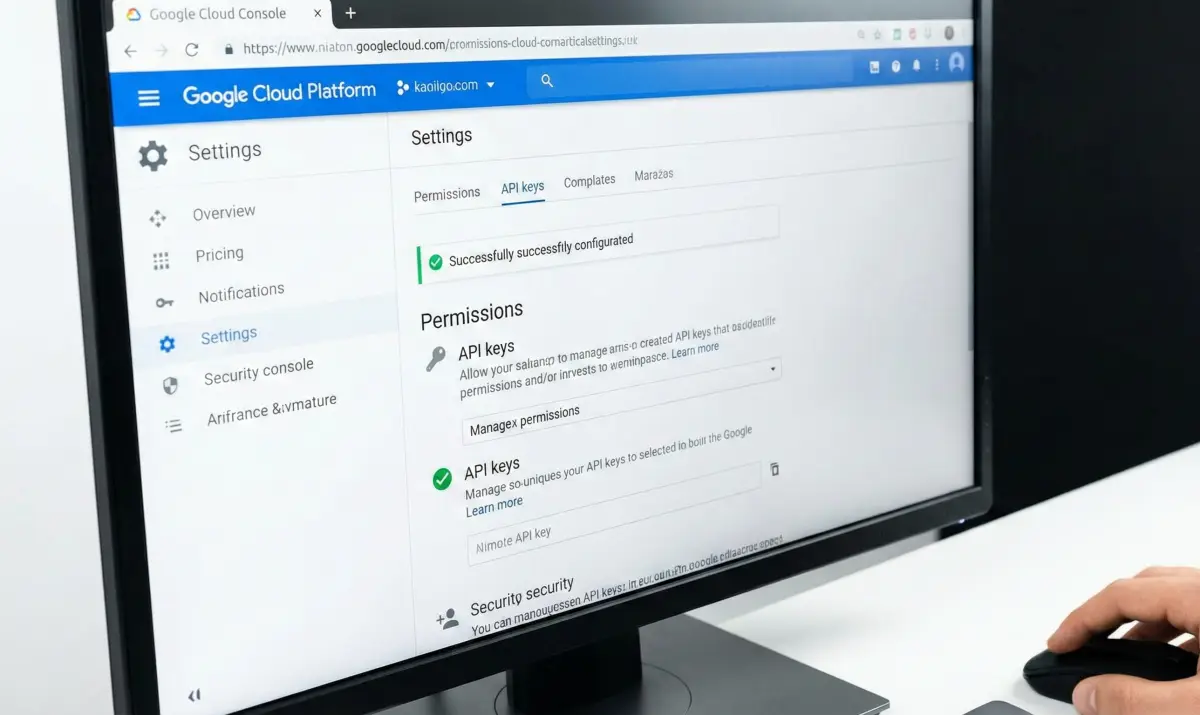

만약 `Authorization: Bearer` 토큰 방식을 사용한다면, 토큰의 유효 기간이 만료되지 않았는지, 그리고 해당 토큰을 발급받은 계정이 프로젝트 뷰어/에디터 권한을 가지고 있는지 체크해야 합니다. 잘못된 헤더 구성은 서버 입장에서 "누군지 알 수 없음"이 아니라 "권한 없음"으로 간주되어 Gemini 403 forbidden을 유발합니다. 특히 제미나이403 오류는 JSON 본문의 형식이 틀렸을 때보다 헤더 인증 정보가 틀렸을 때 더 자주 나타납니다.
다양한 원인이 복합적으로 작용할 수 있으므로, 아래 요약 표를 통해 내 상황에 맞는 해결책을 빠르게 찾아보시기 바랍니다.
| 원인 분류 | 상세 내용 | 해결 방법 |
|---|---|---|
| API 미활성 | 프로젝트 내 API 사용 설정 안 됨 | GCP 콘솔 > API 라이브러리 > Enable |
| 키 제한(Restriction) | IP 또는 앱 제한 설정 충돌 | API 키 설정에서 제한 해제 또는 IP 추가 |
| 결제 계정 | 결제 수단 미등록 또는 연결 끊김 | Billing Account 연결 및 유효성 확인 |
| 지역 제한 | 지원하지 않는 국가에서 접속 | 지원 국가 리스트 확인 및 네트워크 점검 |
마무리하며
지금까지 개발자들을 끈질기게 괴롭히는 Gemini 403 forbidden 오류의 원인과 해결 방법을 살펴보았습니다. 대부분의 경우 API 콘솔에서 버튼 몇 번 클릭하는 것으로 해결되지만, 원인을 모르면 며칠씩 고생할 수도 있는 문제입니다. 오늘 정리해 드린 내용을 바탕으로 차근차근 설정을 점검해 보시면, 분명 제미나이403 오류 코드 대신 정상적인 200 OK 응답을 받으실 수 있을 것입니다.
AI 기술은 하루가 다르게 발전하고 있고, 그만큼 우리가 신경 써야 할 보안 정책도 까다로워지고 있습니다. Gemini 403 forbidden 이슈를 해결하는 과정 또한 더 견고한 애플리케이션을 만드는 과정의 일부라고 생각하면 좋겠습니다. 만약 이 글을 보고도 해결되지 않는 부분이 있다면, 처음에 소개해 드린 상세 가이드 링크를 다시 한번 참고해 보시는 것을 추천합니다.
이 글은 정보 제공을 목적으로 하며, 정확한 정보는 공식 홈페이지를 참고하세요.


댓글