
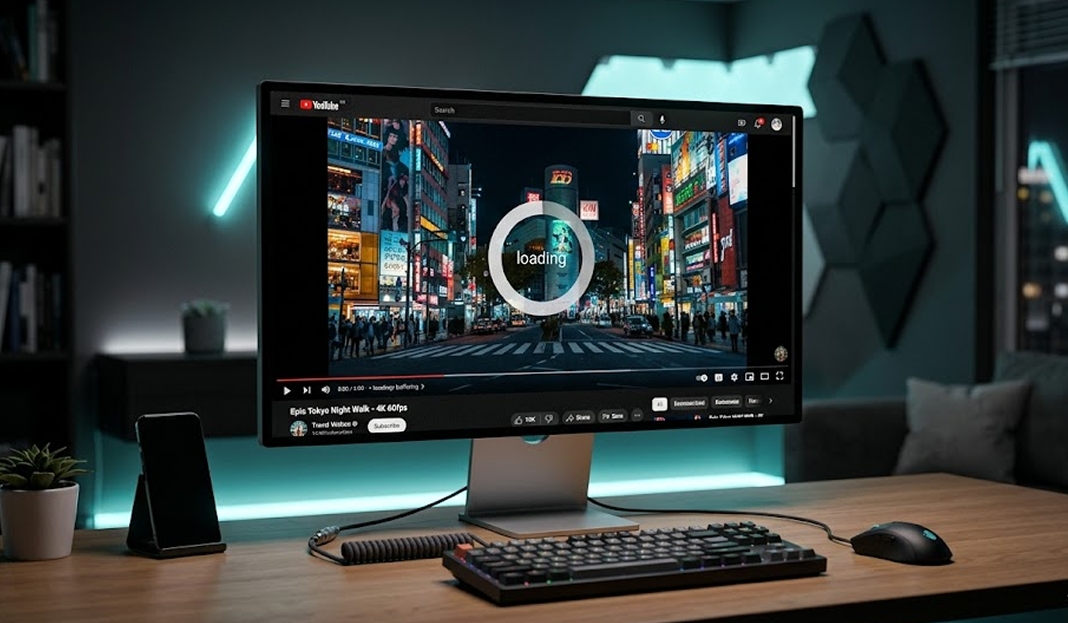
최근 유튜브에서 4K나 1080p 60fps 수준의 초고화질 영상을 재생할 때, 화면이 뚝뚝 끊기거나 버퍼링이 도는 유튜브고화질렉 현상을 호소하는 사용자가 크게 늘었습니다. 초고속 광랜 인터넷을 사용하고 최신 고성능 컴퓨터를 갖추었음에도 불구하고 유독 유튜브 재생 시에만 프레임 드랍이 생겨 몰입감이 완전히 깨지는 경험을 하곤 합니다.
저 역시 최근 컴퓨터를 새로 구매한 뒤에도 크롬에서 2160p 화질만 선택하면 소리는 나오는데 화면이 3초에 한 번씩 멈추는 극심한 프레임 드랍 렉을 겪었습니다. 사양이나 회선 문제가 아니라는 확신을 가지고 크롬 v125 버전 기준 최적화를 진행해 본 결과, 단 1분 만에 버퍼링과 미세한 화면 밀림 현상을 완벽하게 해결할 수 있었습니다. 브라우저 점유율 및 디코더 장치 설정에 따라 발생하는 이 문제의 가장 원초적이고 확실한 해결법 가이드를 공유해 드립니다.
1. 크롬 브라우저 하드웨어 가속 강제 비활성화/재활성화
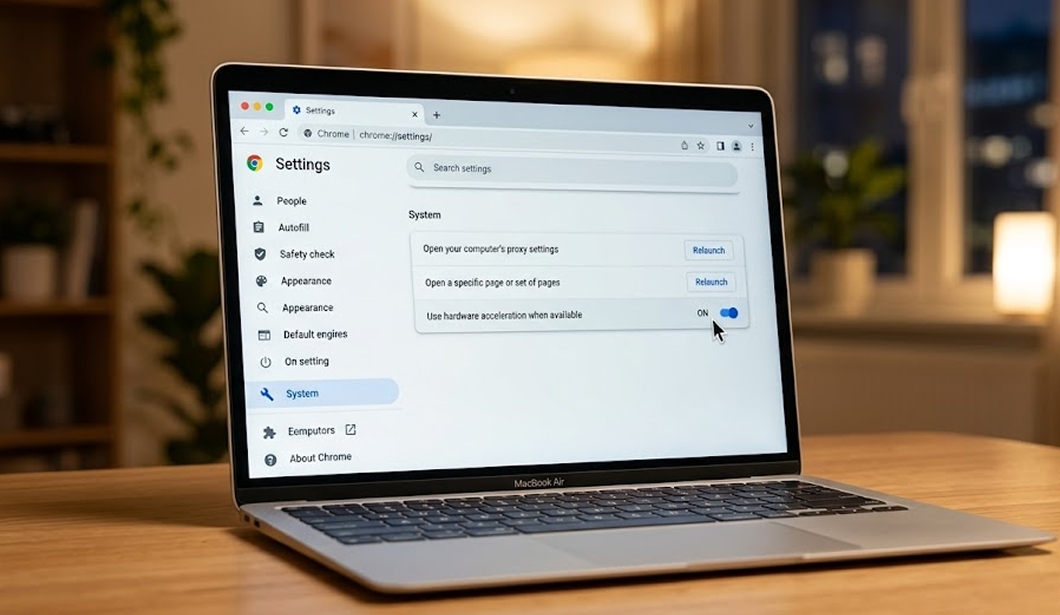
유튜브 고화질 재생 중 시스템 리소스가 충분함에도 화면이 버벅인다면 가장 먼저 브라우저의 하드웨어 가속 설정 상태를 확인해야 합니다. 하드웨어 가속은 컴퓨터의 GPU(그래픽카드) 성능을 끌어다 브라우저의 그래픽 연산을 돕는 기능이지만, 특정 드라이버 충돌이나 하드웨어 연산 매핑 비호환성으로 인해 오히려 영상 렌더링에 병목 현상을 유발하는 주범이 되기도 합니다.
- 크롬 우측 상단의 점 3개 메뉴 버튼을 누른 후 [설정]으로 들어갑니다.
- 왼쪽 메뉴 목록에서 [시스템]을 선택합니다.
- '가능한 경우 그래픽 가속 사용' 옵션의 토글 스위치를 찾습니다.
- 현재 이 옵션이 켜져 있다면 꺼주시고(비활성화), 반대로 꺼져 있었는데 렉이 생겼다면 켜주신(활성화) 뒤 브라우저를 완전히 재시작합니다.
개인 컴퓨터 사양에 따라 그래픽 카드가 내장 그래픽(UHD Graphics 등)일 경우에는 하드웨어 가속을 끄는 편이 CPU 연산 분배에 이롭고, 고성능 외장 그래픽카드(RTX 시리즈 등)를 장착한 사양이라면 가속을 확실하게 켜두는 것이 고용량 프레임 처리에 유리합니다. 두 가지 설정을 교차로 변경해 보며 본인 환경에 맞춰 테스트하는 것이 중요합니다.
2. AV01 코덱 우회 및 h264ify 확장 프로그램 세팅
현재 유튜브는 높은 데이터 압축률을 자랑하는 고효율 비디오 코덱인 AV01(AOMedia Video 1) 혹은 VP9 코덱을 기본적으로 적용하여 고화질 영상을 송출합니다. 그러나 최신 GPU가 아닌 구형 그래픽카드나 일부 노트북 환경에서는 이 최신 코덱들을 하드웨어 가속 하에서 원활하게 디코딩(해석)하지 못해 브라우저 렌더러가 과부하 상태에 빠지게 됩니다.
이때 상대적으로 구형이지만 범용성이 뛰어나고 시스템 리소스를 적게 먹는 H.264 코덱으로 유튜브 비디오 형식을 강제 변환해 주면 끊김 현상이 눈에 띄게 줄어듭니다.
- 크롬 웹스토어에 접속하여 검색창에 h264ify를 검색합니다.
- 해당 프로그램을 크롬에 추가한 뒤 활성화 상태로 둡니다.
- 설치만으로도 크롬 브라우저가 유튜브 서버에 영상 요청 시 H.264 포맷으로 강제 수신하게 만듭니다.
- 테스트 결과 CPU 점유율이 최대 40% 이상 하락하고 버퍼 속도가 대폭 개선됩니다.
3. 시각적 부하를 높이는 유튜브 앰비언트 모드 비활성화
유튜브에는 영상 플레이어 외곽선 주위로 영상의 지배적인 색상이 은은하게 퍼져 흘러나오는 '앰비언트 모드(영화관 조명 효과)' 기능이 탑재되어 있습니다. 이 기능은 어두운 곳에서 영상 몰입감을 올려 주지만, 화면 전체 영역의 프레임 색상 값을 매 밀리초 단위로 계산하여 실시간으로 블러 처리를 가해야 하므로 그래픽 자원을 엄청나게 소모하게 만듭니다.
실제로 구형 기기나 모바일 태블릿 환경에서 60프레임 이상 고해상도 시청 중 렉이 걸리는 현상의 30%가량은 이 앰비언트 모드를 끄는 것만으로도 해결됩니다.
- 유튜브 동영상을 재생한 상태에서 플레이어 하단 바의 톱니바퀴(설정) 아이콘을 클릭합니다.
- 옵션 리스트에서 [영화관 조명 효과(앰비언트 모드)] 메뉴를 찾습니다.
- 활성화되어 있는 앰비언트 모드 스위치를 눌러 [사용 안함]으로 꺼줍니다.
4. 고화질 영상 제어를 위한 최적화 방법 비교표
다양한 브라우저 환경 및 그래픽 사양별로 조치해야 할 솔루션들의 효율성을 한눈에 정리한 비교 분석 정보표입니다. 아래 지침을 참고하셔서 본인 장치 수준에 알맞은 설정을 빠르게 대입해 보시길 권장합니다.
| 솔루션 명칭 | 주요 타겟 대상 | 리소스 절감 효율 | 핵심 요약 정보 |
|---|---|---|---|
| 하드웨어 가속 변경 | 외장 그래픽카드 소유자 | 상 (매우 우수) | GPU 디바이스와 브라우저 렌더러 연계 교정 |
| h264ify 코덱 우회 | 구형 CPU 및 내장 그래픽 기기 | 최상 (즉시 반응) | 무거운 AV01 코덱을 가벼운 H.264로 강제 락다운 |
| 앰비언트 모드 해제 | 노트북 및 모바일 기기 사용자 | 중 (부하 감소) | 플레이어 외곽 실시간 필터 렌더링 오버헤드 차단 |
| 브라우저 캐시 삭제 | 모든 브라우저 유저 공통 | 중 (디스크 버퍼 개선) | 오래 누적된 정적 임시 데이터 완전 파기 |
5. 모바일 유튜브 앱 고화질 렉 및 캐시 메모리 청소법
PC 환경뿐만 아니라 안드로이드 갤럭시 스마트폰이나 아이패드 같은 모바일 환경에서도 고화질 4K 설정 시 재생 프레임 드랍 현상이 유독 잦아질 수 있습니다. 이는 시스템 메모리 점유 현상과 백그라운드 캐시 용량이 과도하게 쌓여 실시간 동영상 디코딩 공간을 차단해 버렸을 가능성이 아주 큽니다.
갤럭시 기기 기준, [설정] - [애플리케이션] - [YouTube] - [저장공간] 순서로 진입한 후 우측 하단에 있는 [캐시 삭제]를 주기적으로 탭해 주시기 바랍니다. 데이터 삭제와 다르게 로그인이나 다운로드 데이터는 안전하게 유지되므로 기기 캐시 영역만 비워 메모리 공간을 즉각 확보할 수 있어 모바일 고화질 렉 완화에 직관적으로 작용합니다.
💡 유튜브고화질렉 자주 묻는 질문 FAQ
'IT' 카테고리의 다른 글
| 유튜브앱렉 현상 갤럭시 아이폰 동영상 끊김 해결법 3가지 (0) | 2026.06.14 |
|---|---|
| 제미나이 문제가 발생했습니다 1076 오류 해결하는 5가지 방법 (0) | 2026.06.11 |
| ChatGPT 데이터 분석 차트에서 한글이 깨져 보일 때 해결하는 폰트 업로드 방법 (0) | 2026.06.10 |
| 챗GPT 플러스 카드 결제 거부 오류 왜 뜨고 어떻게 푸나요 (0) | 2026.06.09 |
| 컴퓨터 부팅이 갑자기 느려졌다면 AnySign4PC 상태부터 확인해 보세요 (0) | 2026.06.06 |


댓글