클로드 코드 오류 해결 방법 4가지 터미널 인증 및 토큰 제한 대처법

클로드 코드 오류의 주요 원인은 API 인증 세션 만료, 컨텍스트 토큰 초과, 터미널 명령어 실행 권한 미부여, Node.js 패키지 버전 충돌 4가지로 요약됩니다. 대부분의 실행 중단 현상은 계정 재인증이나 토큰 압축 명령어 사용으로 빠르게 정상화됩니다.
인증 오류 발생 시 claude login 또는 API 키 환경변수를 재설정합니다.
토큰 제한 경고가 나타나면 /compact 명령어로 대화 내역을 압축합니다.
실행 권한 문제는 설정 파일 조정이나 Node.js 버전 업그레이드로 해결합니다.
계정 인증 및 API 키 오류 조치법
클로드 코드 계정 인증 오류란 CLI 환경에서 API 토큰 세션이 만료되거나 환경변수 경로를 찾지 못해 작업 요청이 거부되는 현상입니다. 로그인 세션이 끊겼을 때는 기존 자격 증명을 초기화하고 재접속하는 방식이 가장 확실합니다.
터미널에서 작업 도중 Unauthorized 메시지가 출력되면 먼저 claude login 명령을 실행해 웹 인증을 다시 진행합니다. 만약 인증키를 별도로 지정하여 사용하는 환경이라면 Terminal 환경변수에 export ANTHROPIC_API_KEY="본인_키" 명령을 입력해 올바르게 할당되었는지 체크합니다. 공식 시스템 설정 페이지에서 사용량이 정지되었는지 확인해보는 과정도 필요합니다.

터미널 인증 세션 재설정 화면
컨텍스트 토큰 초과 및 세션 압축 방법
클로드 코드 토큰 초과 오류란 대용량 프로젝트 코드베이스 분석 중 단일 세션이 수용할 수 있는 문맥 길이를 넘어설 때 나타나는 응답 중단 현상입니다. 대화 히스토리가 길어졌을 때는 대화 내용을 요약 압축하여 메모리 공간을 확보해야 합니다.
긴 대화 작업 중 RateLimitError나 Context Length Exceeded 경고 메시지가 화면에 출력되면 세션을 처음부터 다시 시작하지 않고도 메모리를 비울 수 있습니다. CLI 창에 /compact 명령어를 입력하면 핵심 맥락만 요약 저장되므로 대화 상한선을 줄여줄 수 있습니다. 새로운 주제로 넘어갈 때는 /clear 명령어 활용으로 세션을 초기화하는 관리가 유리합니다.

/compact 명령어 실행을 통한 토큰 압축 과정
앤트로픽 콘솔 가동 상태 체크 👆왜 명령어 실행 권한 오류가 발생할까?
클로드 코드 실행 권한 오류는 CLI 에이전트가 로컬 파일 수정이나 터미널 명령어 수행을 시도할 때 보안 차단 정책에 걸려 동작을 멈추는 현상입니다. 사용 환경의 퍼미션 정책 및 작업 영역 폴더의 쓰기 권한 설정을 변경해주어야 합니다.
실제 로컬 프로젝트 환경에서 모듈 설치 명령어를 수행하려 할 때 Permission Denied 오류가 연속해서 발생하는 현상을 경험했습니다. 이런 경우 설정 파일인 .claude.json 파일 내 허용 영역 목록을 점검하거나, 필요에 따라 샌드박스 보안 옵션을 상황에 맞춰 조정해야 합니다. Git 리포지토리가 정상적으로 초기화되어 있지 않은 경우에도 명령어 반영이 거부되는 일이 있으므로 파일 상태 확인을 병행하는 방법이 유용합니다.
Node.js 패키지 버전 충돌 해결 대처법
클로드 코드 패키지 버전 충돌 오류란 런타임 환경인 Node.js 버전이 낮거나 CLI 글로벌 모듈의 구버전 잔재가 남아 정상 실행되지 않는 문제입니다. 모듈 전체를 최신 버전으로 재설치하여 패키지 종속성 불일치를 해소해야 합니다.
글로벌 패키지 실행 시 npm ERR! 구문이 노출된다면 Node.js 런타임을 최신 LTS 버전으로 변경해주는 조치가 선행되어야 합니다. 이후 npm install -g @anthropic-ai/claude-code 명령어로 CLI 모듈 전체를 갱신해주거나, claude update 명령어를 실행하여 최신 빌드 패치를 반영하는 순서로 작업을 진행합니다.
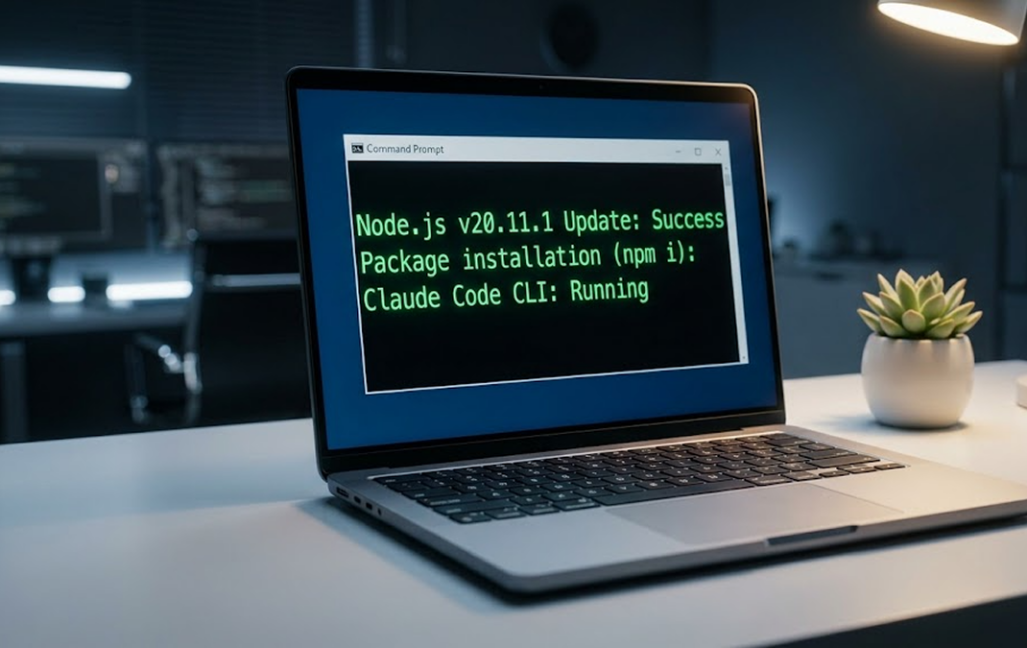
Node.js 환경 및 CLI 패키지 최신화 작업
자주 묻는 질문
클로드 코드 실행 시 OAuth 토큰 만료 메시지가 뜨면 어떻게 하나요?
터미널 창에서 claude logout 명령을 입력하여 이전 로그인 정보를 삭제한 뒤, 다시 claude login 명령을 통해 인증 과정을 진행해 주시면 됩니다. 정상적으로 재인증이 완료되면 즉시 터미널 CLI 작업이 재개됩니다.
/compact 명령어를 사용해도 토큰 초과 오류가 지속되면 어떻게 해결하나요?
/compact 명령어 실행 후에도 컨텍스트 한계가 지속된다면 /clear 명령어로 세션을 초기화하거나 새로운 터미널 세션을 열어야 합니다. 대용량 코드베이스를 처리할 때는 분석 대상 파일 범위를 지정해 작업을 나누어 전달하는 방식이 효과적입니다.
터미널 명령어 자동 실행 시 승인 창이 계속 뜨는데 비활성화할 수 있나요?
프로젝트 루트 경로의 .claude.json 파일 설정에서 작업 승인 허용 범위를 변경해 지정할 수 있습니다. 단, 자동 승인 옵션 변경 시 원치 않는 시스템 명령어가 실행될 위험이 있으므로 허용 대상 명령어를 명확히 제한해 두고 사용하는 것이 안전합니다.
Node.js 버전을 올린 후에도 npm 설치 에러가 발생합니다.
npm 캐시 오염으로 인해 패키지 인스톨 오류가 일어날 수 있으므로 npm cache clean --force 명령을 실행해보시기 바랍니다. 권한 오류가 겹친 경우 nvm과 같은 버전 관리 도구를 이용해 사용자 권한 영역에 Node.js 환경을 재설치하시는 방법을 추천합니다.
| 오류 유형 | 주요 원인 | 해결 방법 |
|---|---|---|
| 인증 실패 | API 키 누락 또는 세션 만료 | claude login 재인증 및 환경변수 확인 |
| 토큰 초과 | 컨텍스트 용량 한계 도달 | /compact 활용 또는 /clear 세션 리셋 |
| 실행 권한 오류 | 보안 정책 차단 및 폴더 쓰기 제한 | .claude.json 설정 조정 및 Git 상태 확인 |
| 패키지 충돌 | Node.js 구버전 및 글로벌 모듈 꼬임 | Node LTS 전환 및 claude update 수행 |
클로드 코드 오류의 대다수는 계정 세션 재설정과 컨텍스트 토큰 관리, 최신 패키지 업데이트만으로 신속하게 해결할 수 있습니다. 위 조치 단계를 순서대로 적용해 보시고, 더 나아가 터미널 작업 중 겪었던 구체적인 에러 현상이 있으시다면 댓글로 자유롭게 의견을 남겨주시기 바랍니다.
클로드 코드 트러블슈팅 가이드 보기 👆이 글은 정보 제공을 목적으로 하며, 정확한 정보는 공식 홈페이지를 참고하세요. 본문 내 이미지는 AI로 생성된 이미지이며 실제와 다를 수 있습니다. 개발 환경 및 CLI 버전 업데이트에 따라 세부 명령어 동작 방식이 일부 변경될 수 있습니다.
'IT' 카테고리의 다른 글
| 제미나이 무료 혜택 중복 충돌 시 2026년 해결 절차는? (0) | 2026.08.15 |
|---|---|
| 제미나이 세션 동기화 초기화 설정 어떻게 2026년 재설정하나 (0) | 2026.08.14 |
| 왜 Claude는 같은 말을 반복할까? 2026년 최신 오류 해결법 (0) | 2026.08.13 |
| 2026년 클로드 API 429 요청 제한과 529 과부하 오류 원인은 무엇인가 (0) | 2026.08.12 |
| 클로드 로그인 무한 루프 토큰 만료 원인 2026년 해결 방법 (0) | 2026.08.11 |


댓글